
مستوى صوت لكل تطبيق
شريط تحكم وزر كتم لكل تطبيق يُصدر صوتًا الآن. تبقى التطبيقات الأخرى ومستوى صوت النظام كما هي.
منتج جديد من Iskra لجهاز Mac
موسيقى أهدأ، فيديو أعلى، ولعبة صامتة. لوحة في شريط القوائم تعرض التطبيقات التي تُصدر صوتًا الآن، ولكلٍّ منها شريط تحكم خاص.
يُفتح التنزيل فور الشراء، في صفحة الوصول.
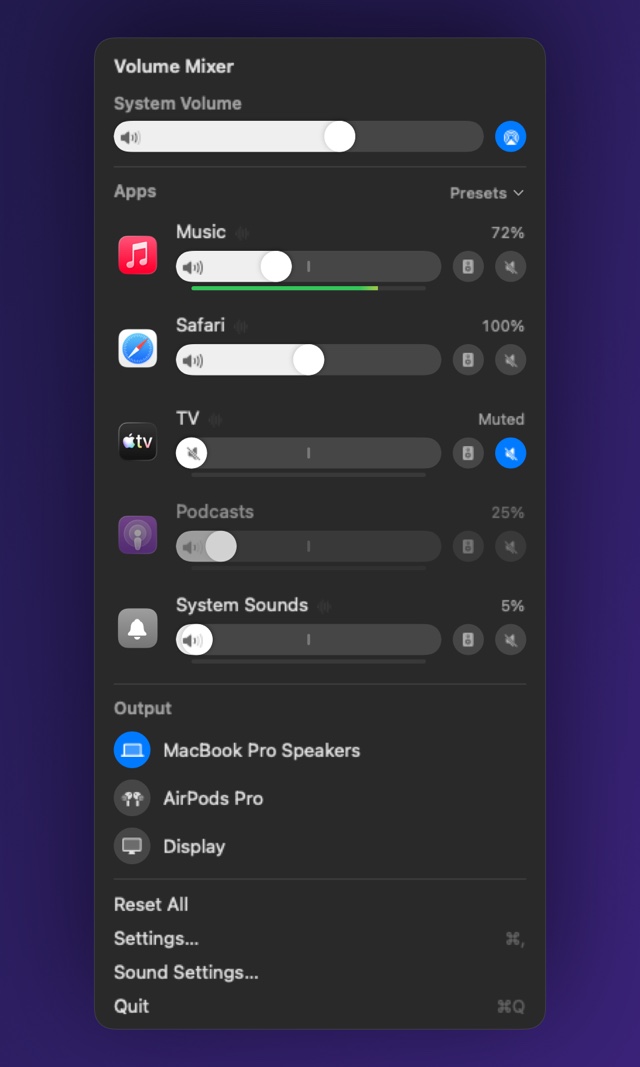
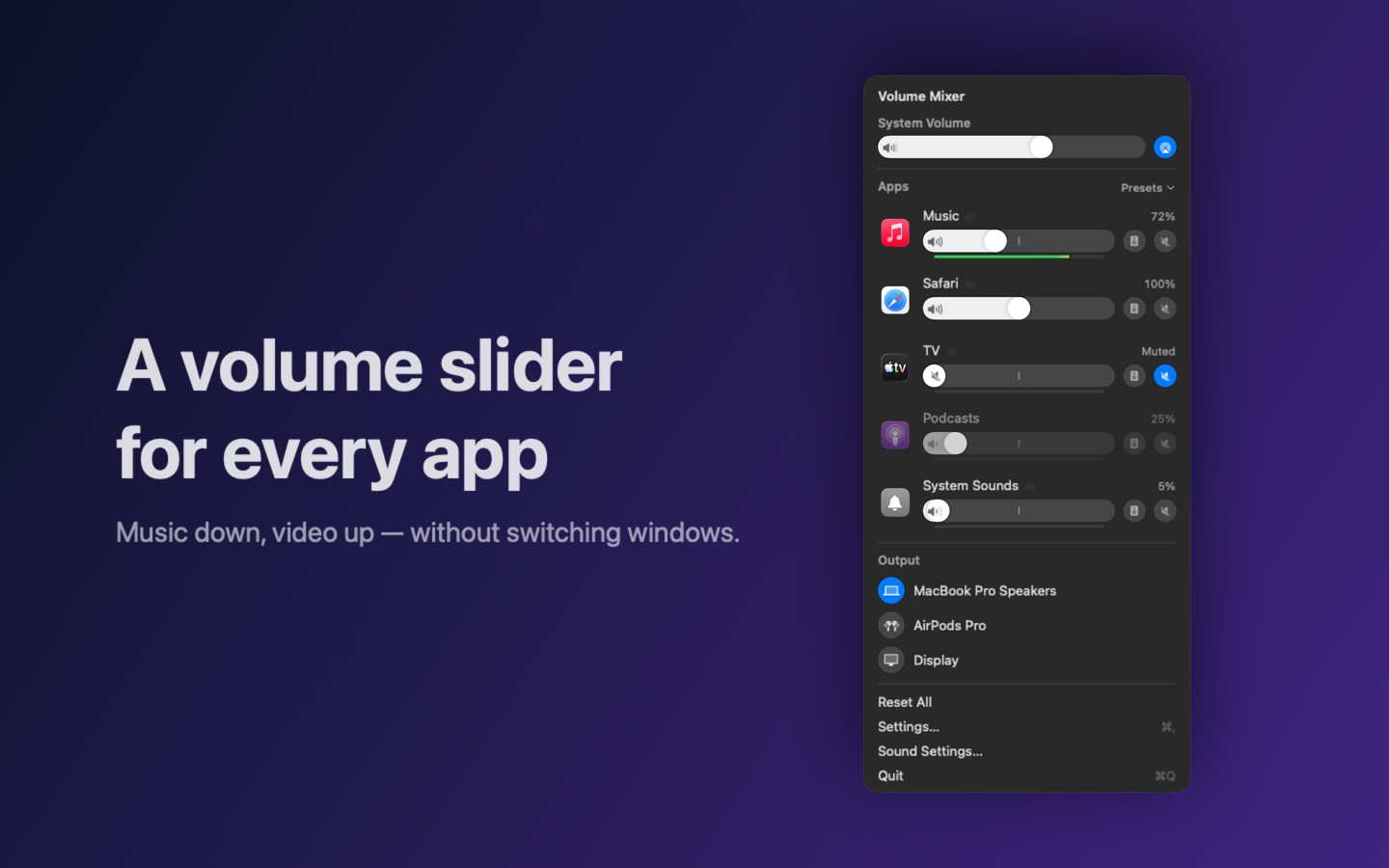
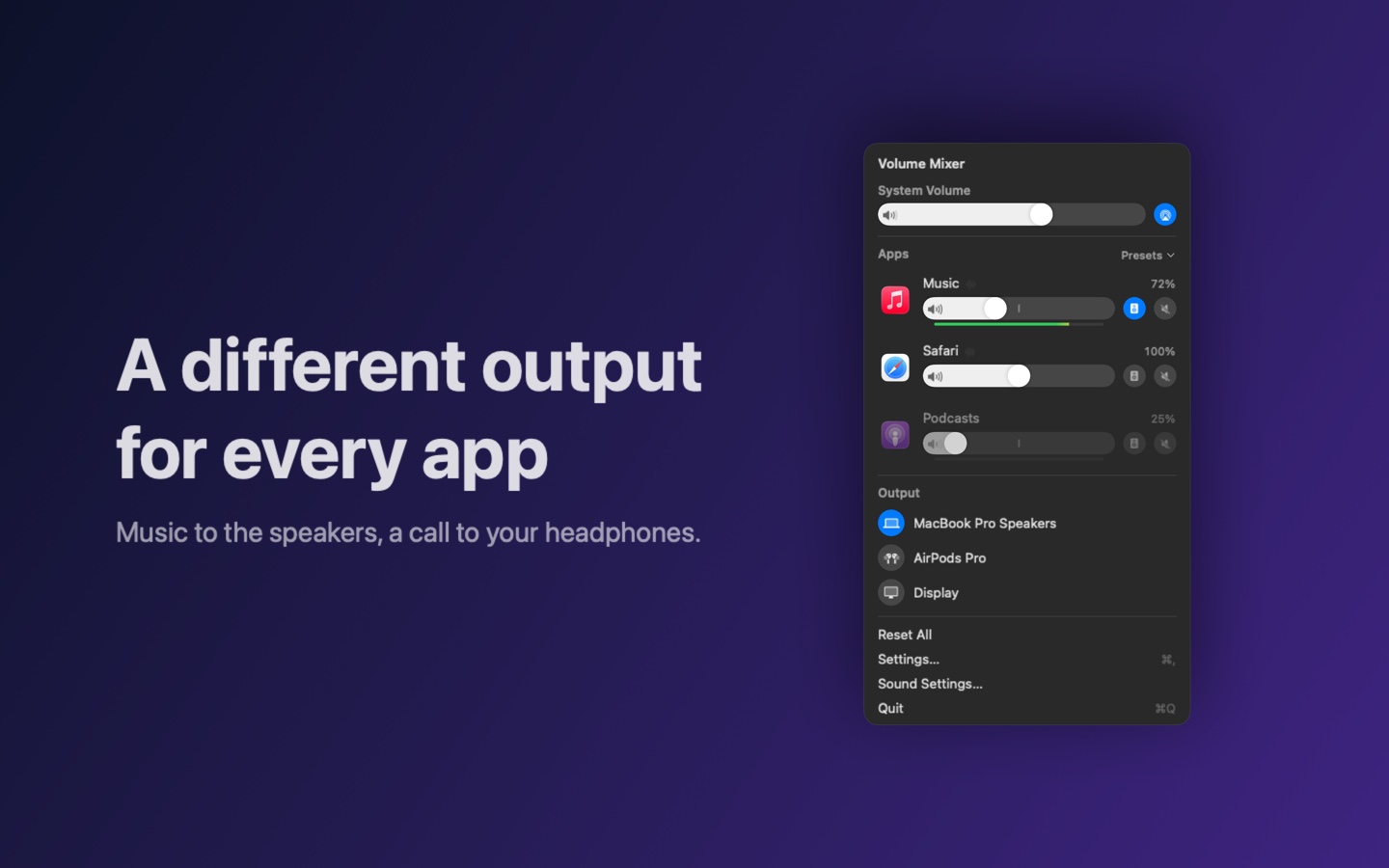
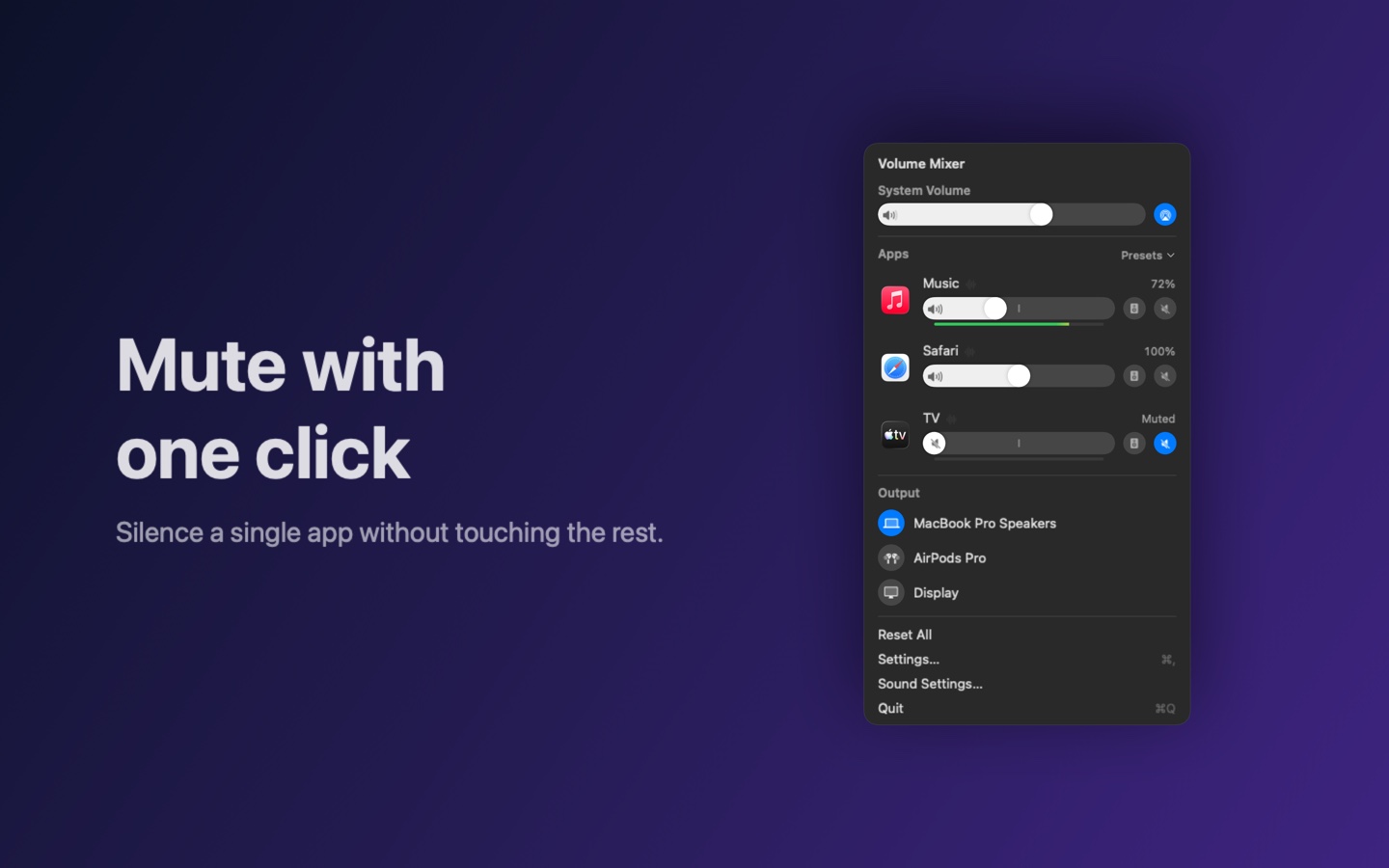
شريط تحكم وزر كتم لكل تطبيق يُصدر صوتًا الآن. تبقى التطبيقات الأخرى ومستوى صوت النظام كما هي.
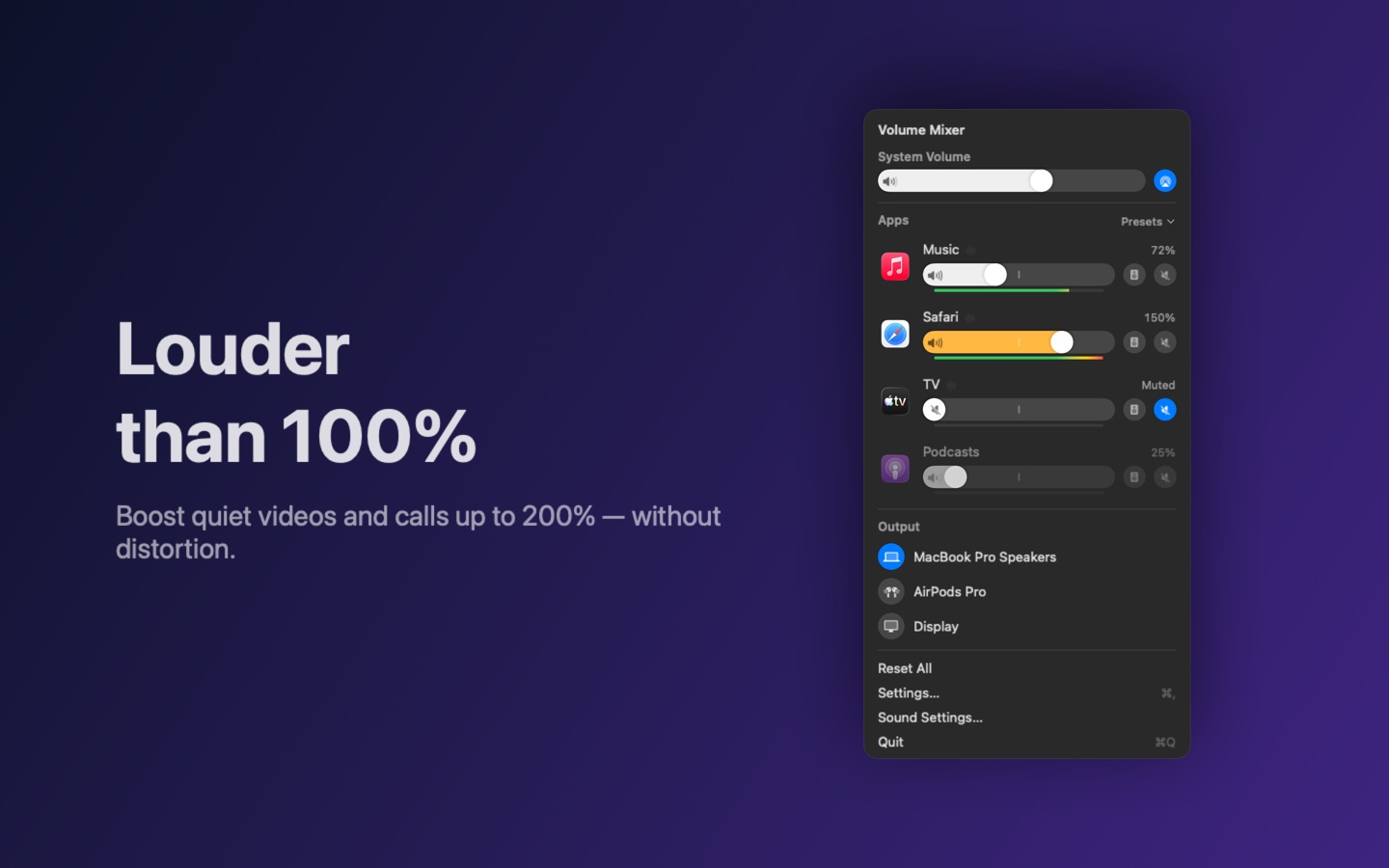
ارفع صوت فيديو أو مكالمة منخفضة حتى 200٪. يمنع المُحدِّد تشوّه الصوت.
الموسيقى في سماعات الرأس والمكالمة على مكبرات الصوت: يمكن لكل تطبيق أن يستخدم جهاز إخراج خاصًا به.
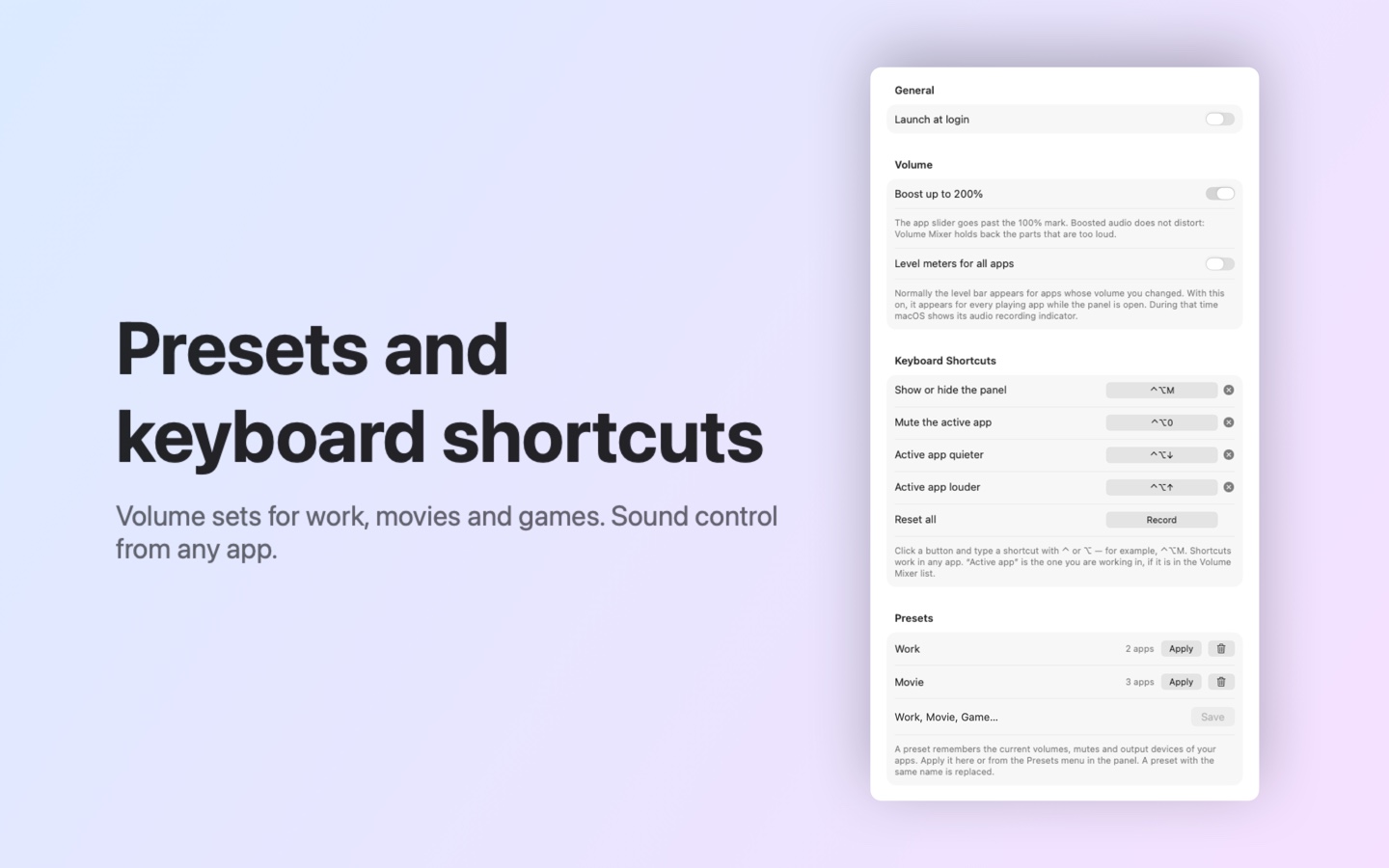
احفظ مستويات الصوت والأجهزة كمجموعة — عمل، فيلم، لعبة — وفعّلها بنقرة واحدة.
اخفض صوت التطبيق النشط أو ارفعه أو اكتمه دون فتح اللوحة. أنت من يختار المفاتيح.
يُظهر شريط تحت شريط التحكم مدى ارتفاع صوت التطبيق الذي غيّرت مستوى صوته. ولإظهاره لكل التطبيقات فعّله في الإعدادات.
يبدأ التطبيق بالتشغيل فيظهر، ويتوقف فيختفي. تُجمَّع علامات تبويب المتصفح ومساعداته تحت اسم واحد.
مستوى صوت الـMac واختيار مكبرات الصوت أو سماعات الرأس أو الشاشة في اللوحة نفسها.
يفتح اللوحة بنقرة واحدة (macOS 26 أو أحدث).
يمكن أن يفتح Volume Mixer تلقائيًا عند تسجيل الدخول: فعّل ذلك في الإعدادات.
يعود مستوى الصوت وجهاز الإخراج اللذان اخترتهما عندما يعمل التطبيق مجددًا.
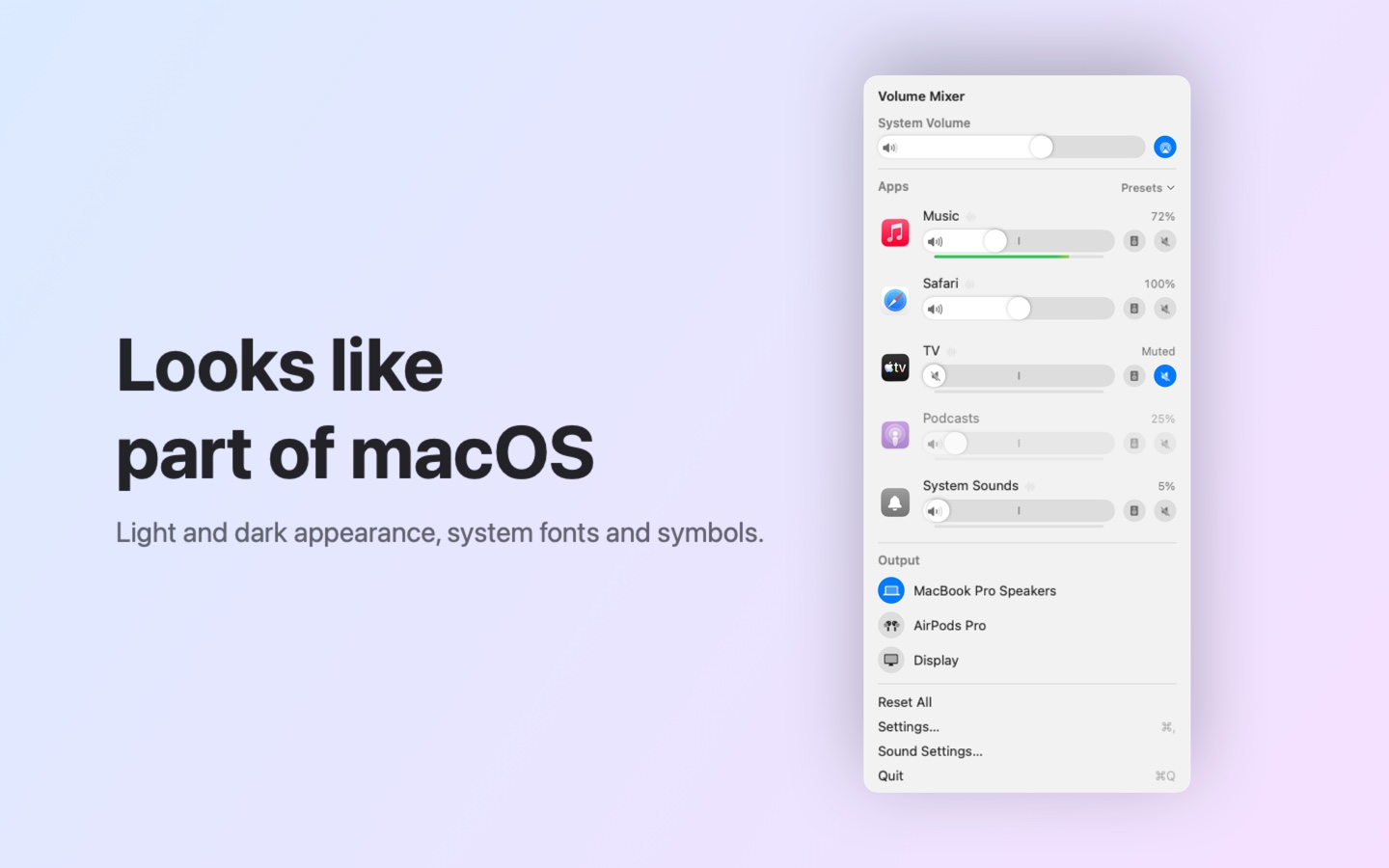
مظهر فاتح وداكن، وخطوط ورموز النظام، وحركات سلسة.
شراء لمرة واحدة، بلا اشتراك.
شراء لمرة واحدة · للأبد
افتح التطبيق: تظهر في شريط القوائم أيقونة بثلاثة أشرطة تحكم.
شغّل موسيقى أو فيديو — يظهر التطبيق في القائمة.
حرّك شريط التحكم. في المرة الأولى يطلب macOS مرة واحدة إذن «تسجيل صوت النظام» — اسمح به.
لا. يُعالَج الصوت أثناء تشغيله وعلى جهاز الـMac فقط: لا يُسجَّل ولا يُحفَظ ولا يُرسَل إلى أي مكان.
عند تغيير مستوى صوت تطبيق أو اختيار جهاز إخراج خاص به، يمرّر macOS صوته إلى Volume Mixer ويعرض مؤشره الخاص. هذا من تصميم النظام. وإذا كان خيار «Level meters for all apps» مفعّلًا يظهر المؤشر أيضًا ما دامت اللوحة مفتوحة. انقر «Reset All» أو أغلق Volume Mixer فيختفي.
تظهر فقط التطبيقات التي تُصدر صوتًا الآن. بعد التوقف يبقى التطبيق بضع ثوانٍ.
تعرض القائمة ما يتيحه macOS للتطبيقات. الأفضل التبديل إلى أجهزة AirPlay من قائمة «الصوت» في النظام.
macOS 14.2 أو أحدث. زر مركز التحكم يتطلب macOS 26 أو أحدث.
الدعم — Iskra Volume Mixer · سياسة الخصوصية — Iskra Volume Mixer · شروط بيع Iskra Volume Mixer