
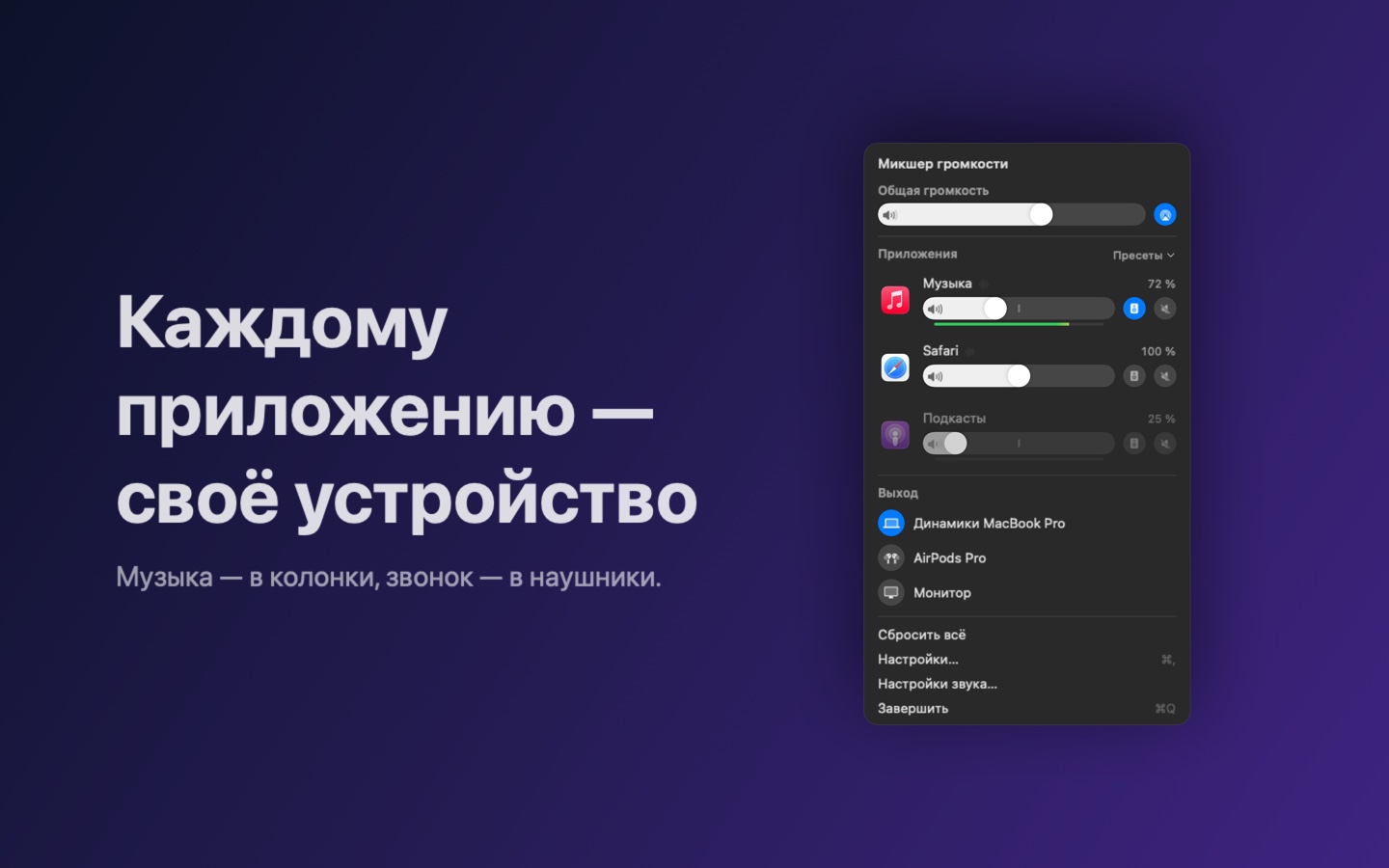
Своя громкость у каждого приложения
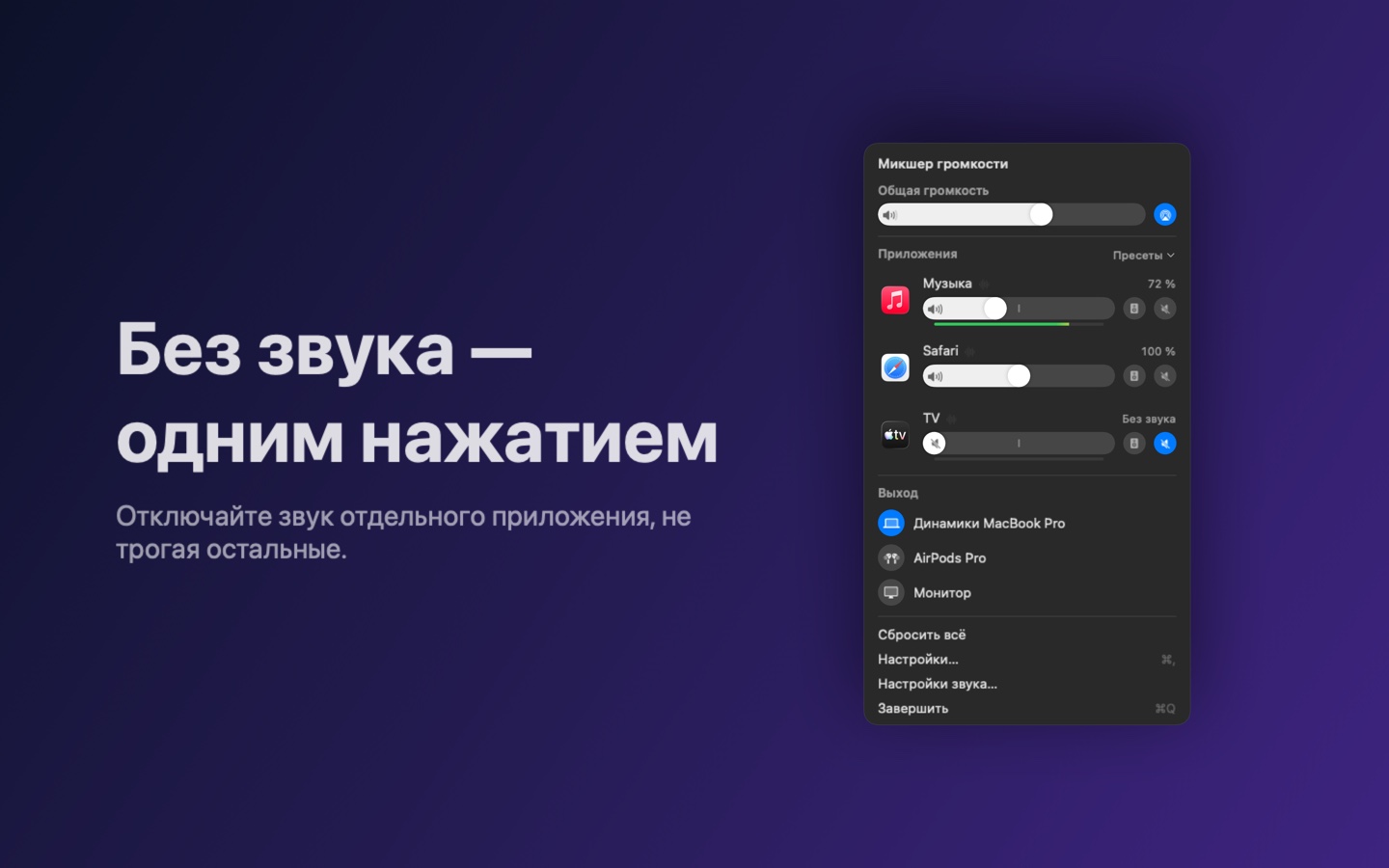
Ползунок и кнопка «Без звука» у каждой программы, которая сейчас играет. Остальные приложения и общая громкость не меняются.
Новый продукт Iskra для Mac
Музыка тише, видео громче, игра без звука. Панель в строке меню показывает приложения, которые играют прямо сейчас, и у каждого есть свой ползунок.
Скачивание откроется сразу после покупки, на странице доступа.
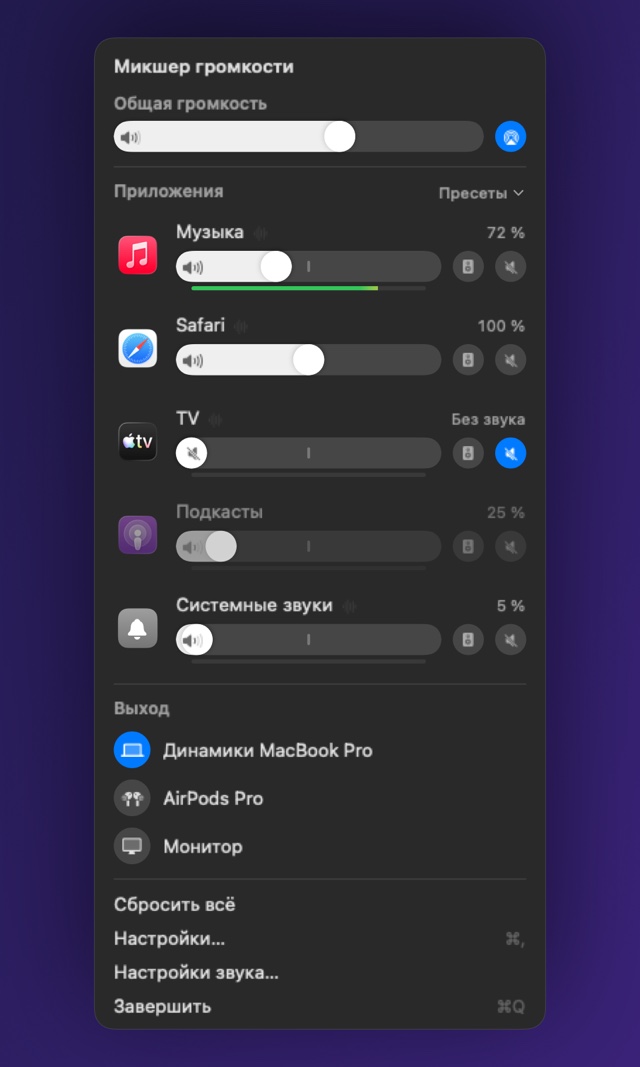
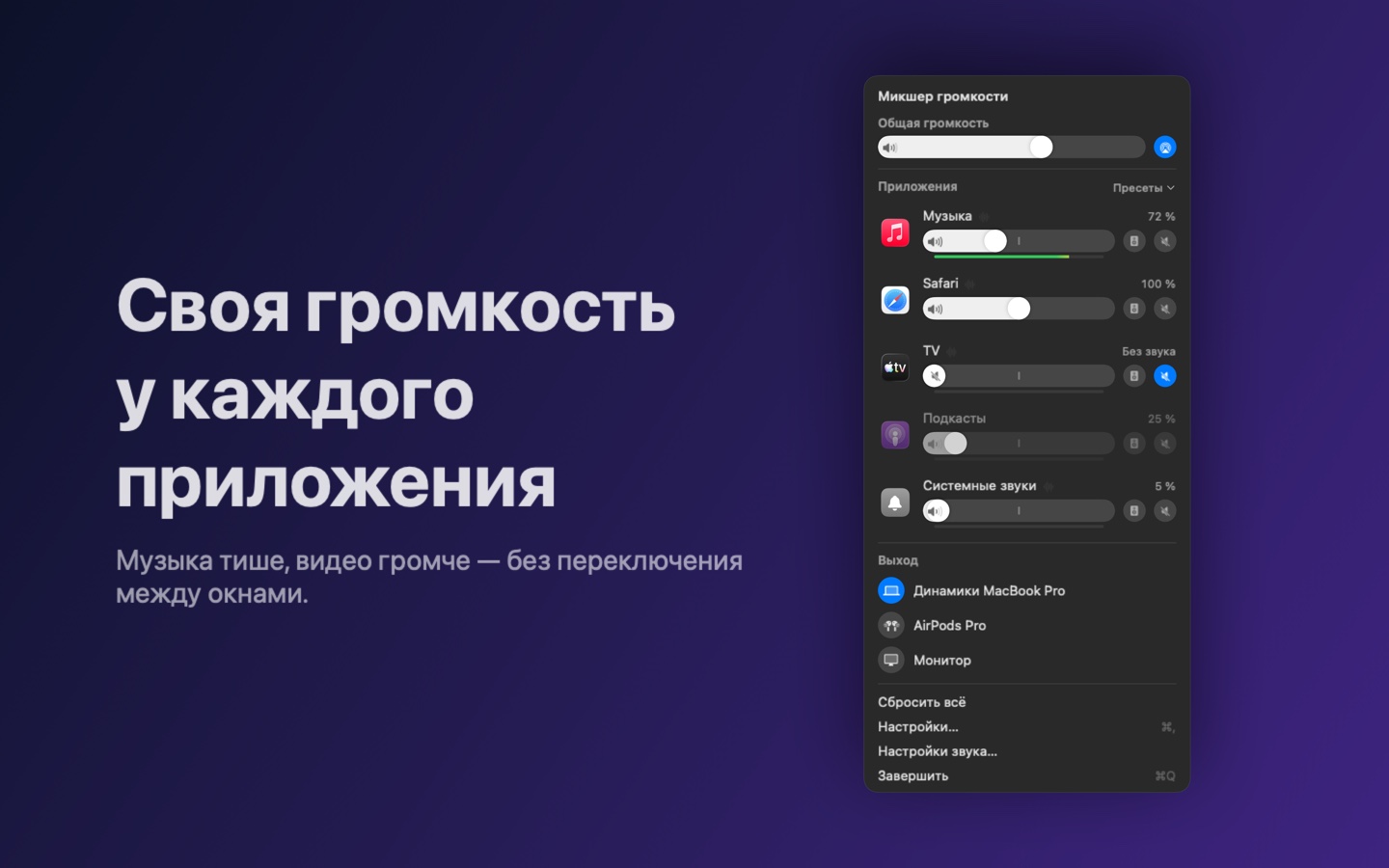
Ползунок и кнопка «Без звука» у каждой программы, которая сейчас играет. Остальные приложения и общая громкость не меняются.
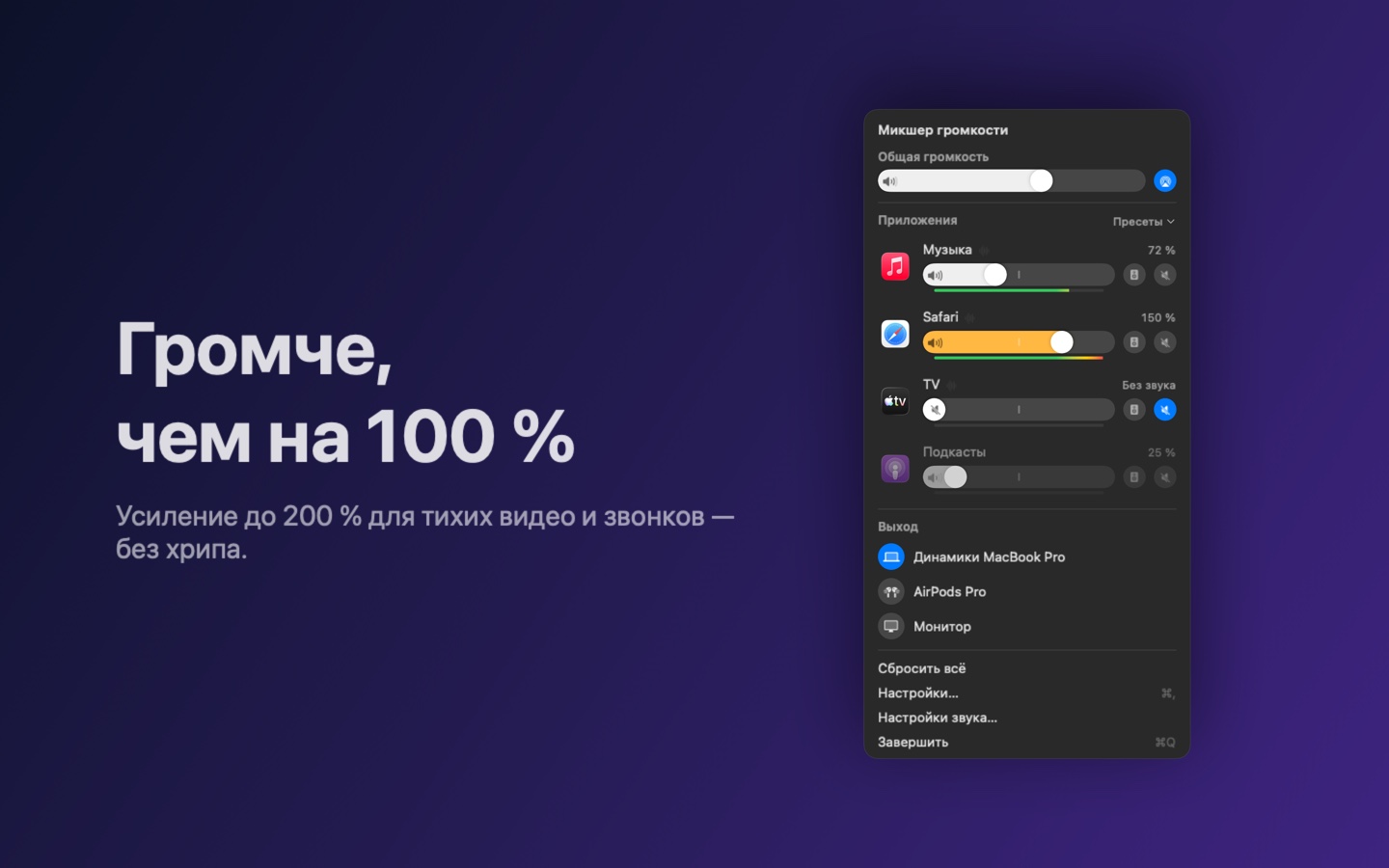
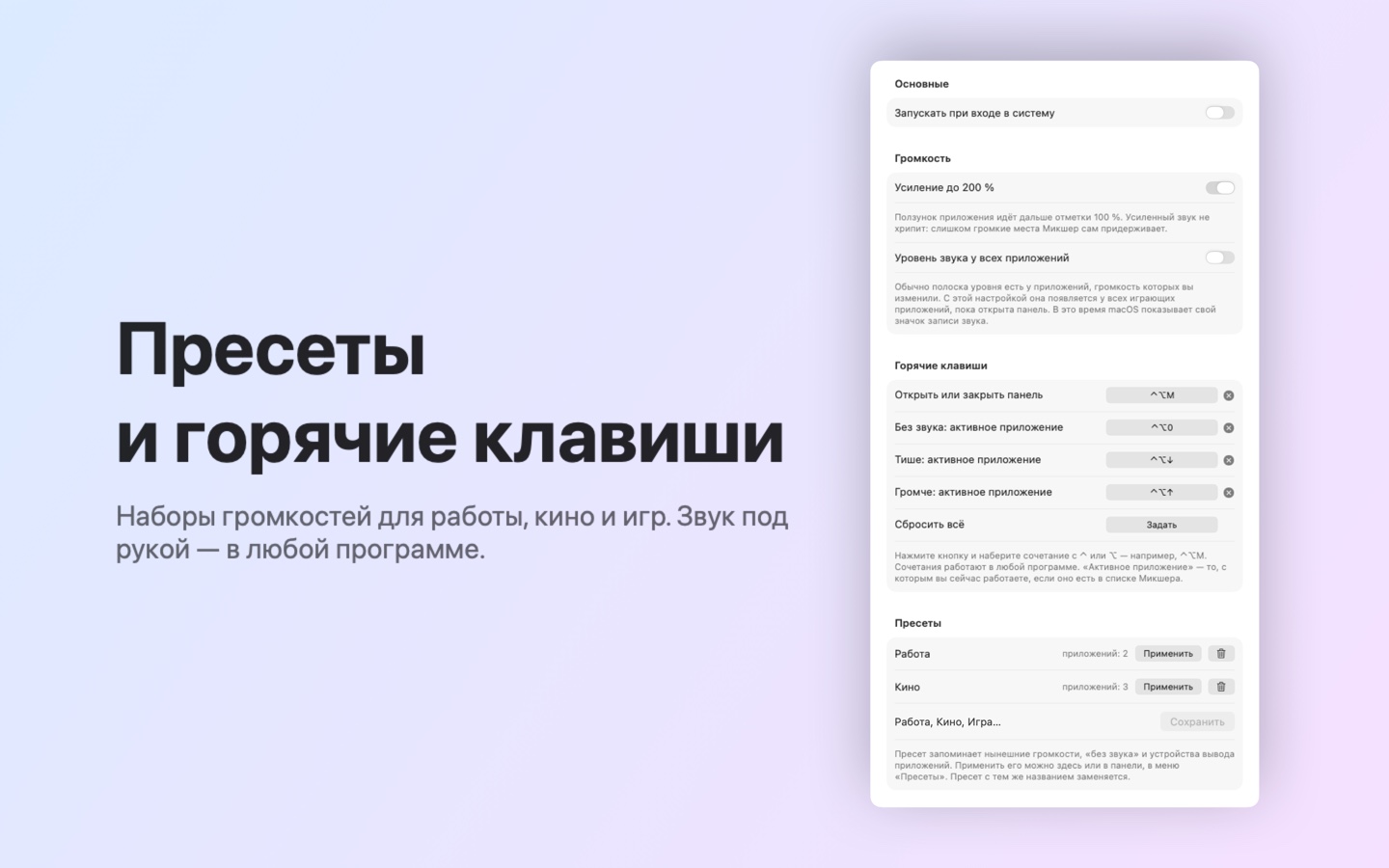
Тихое видео или созвон можно усилить до 200 %. Ограничитель не даёт звуку хрипеть.
Музыка — в наушниках, созвон — в колонках: у каждого приложения можно выбрать своё устройство вывода.
Сохраните громкости и устройства как набор — «Работа», «Кино», «Игра» — и включайте его одним нажатием.
Сделать активное приложение тише, громче или без звука можно, не открывая панель. Сочетания назначаете сами.
Полоска под ползунком показывает, насколько громко играет приложение, громкость которого вы меняли. Показать её у всех приложений можно в настройках.
Приложение заиграло — появилось, замолчало — исчезло. Вкладки и помощники браузера собраны под одним именем.
Громкость Mac и выбор динамиков, наушников или монитора — в той же панели.
Открывает панель одним нажатием (macOS 26 и новее).
Микшер может открываться сам при входе в систему: это включается в настройках.
Громкость и устройство вывода возвращаются, когда приложение заиграет снова.
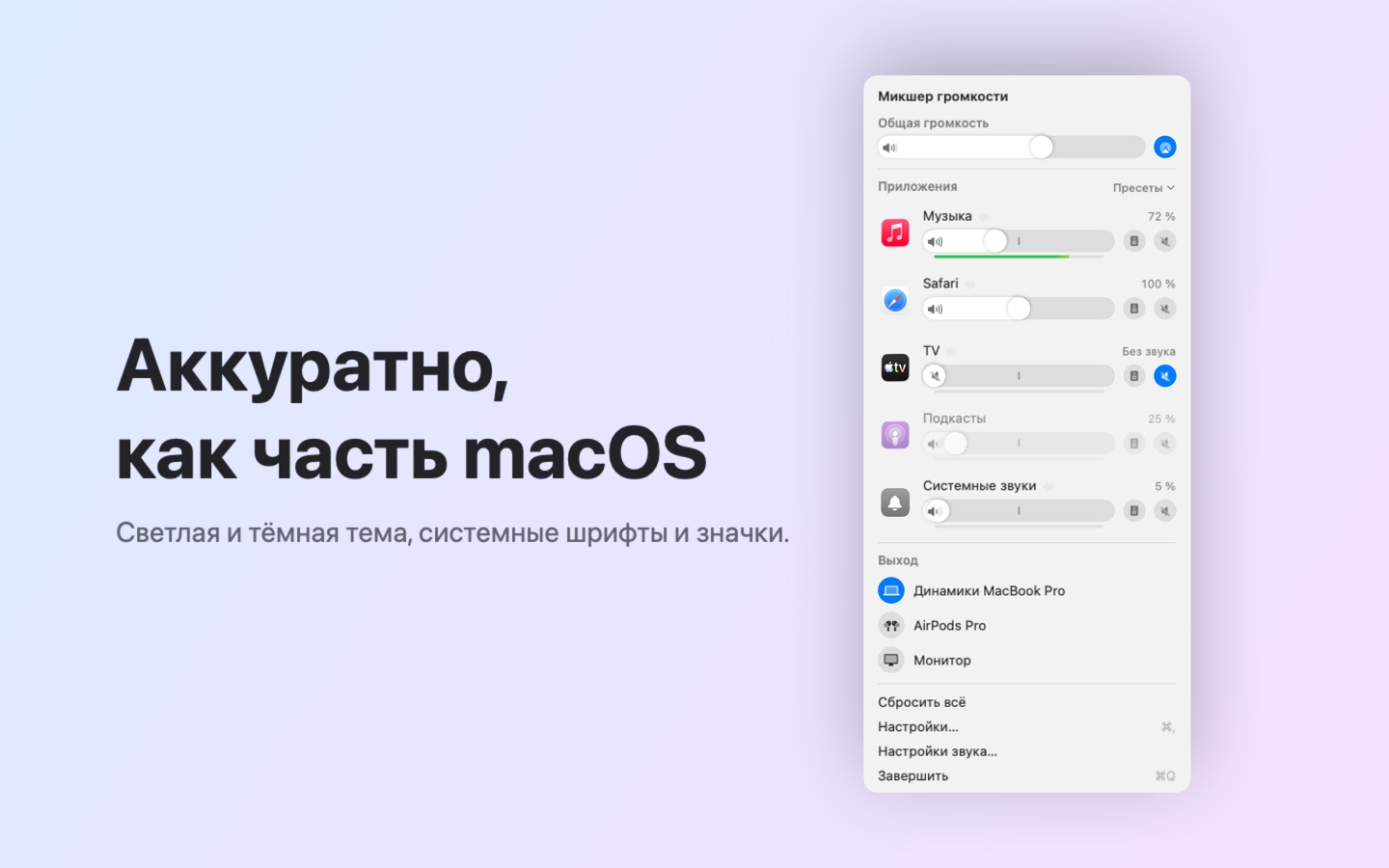
Светлая и тёмная тема, системные шрифты и значки, плавные анимации.
Разовая покупка, без подписки.
Разовая покупка · навсегда
Откройте приложение: в строке меню появится значок с тремя ползунками.
Включите музыку или видео — приложение появится в списке.
Подвиньте ползунок. При первом разе macOS один раз спросит разрешение на запись системного звука — разрешите.
Нет. Звук обрабатывается на лету и только на вашем Mac: он не записывается, не сохраняется и никуда не отправляется.
Когда у приложения изменена громкость или выбрано своё устройство вывода, macOS передаёт его звук Микшеру и сама показывает индикатор. Это сделано системой. Если включён «Уровень звука у всех приложений», индикатор виден и пока открыта панель. Нажмите «Сбросить всё» или закройте Микшер — индикатор исчезнет.
В списке только те, что играют звук прямо сейчас. После паузы приложение остаётся ещё несколько секунд.
Список устройств в Микшере — те, что macOS показывает приложениям. Переключаться на устройства AirPlay лучше в системном меню «Звук».
macOS 14.2 или новее. Кнопка в Пункте управления — macOS 26 или новее.
Поддержка — Iskra Volume Mixer · Политика конфиденциальности — Iskra Volume Mixer · Условия продажи Iskra Volume Mixer
Одна панель в строке меню и одно разрешение.