
Eigene Lautstärke pro App
Ein Regler und eine Stummschalttaste für jede App, die gerade spielt. Andere Apps und die Systemlautstärke bleiben unverändert.
Neues Iskra-Produkt für den Mac
Musik leiser, Video lauter, Spiel stumm. Ein Fenster in der Menüleiste zeigt die Apps, die gerade Ton ausgeben – jede mit eigenem Regler.
Der Download öffnet sich direkt nach dem Kauf auf der Zugangsseite.
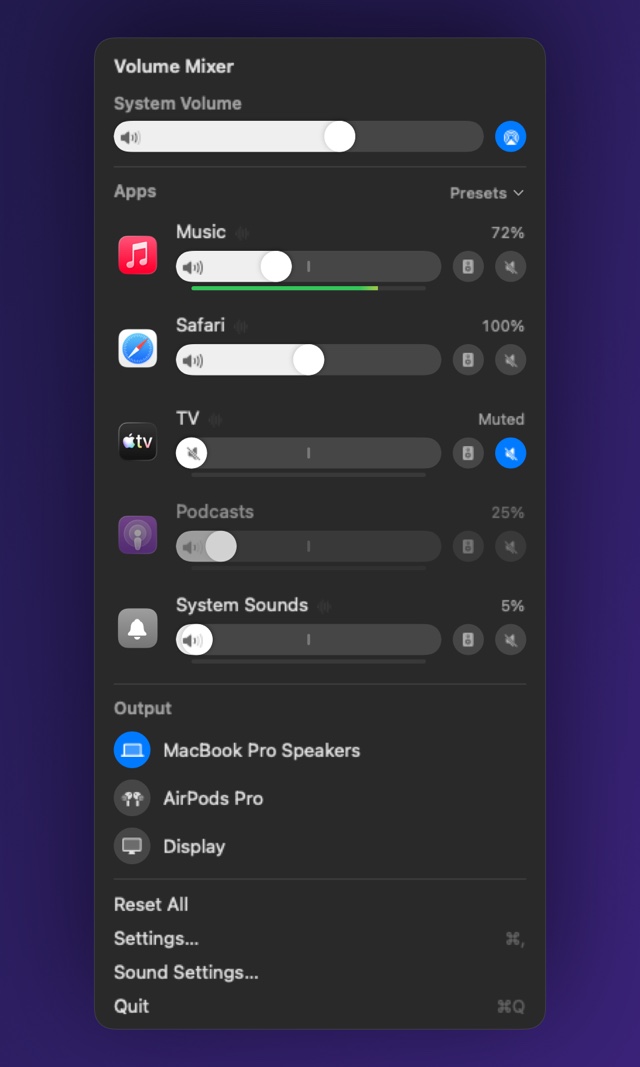
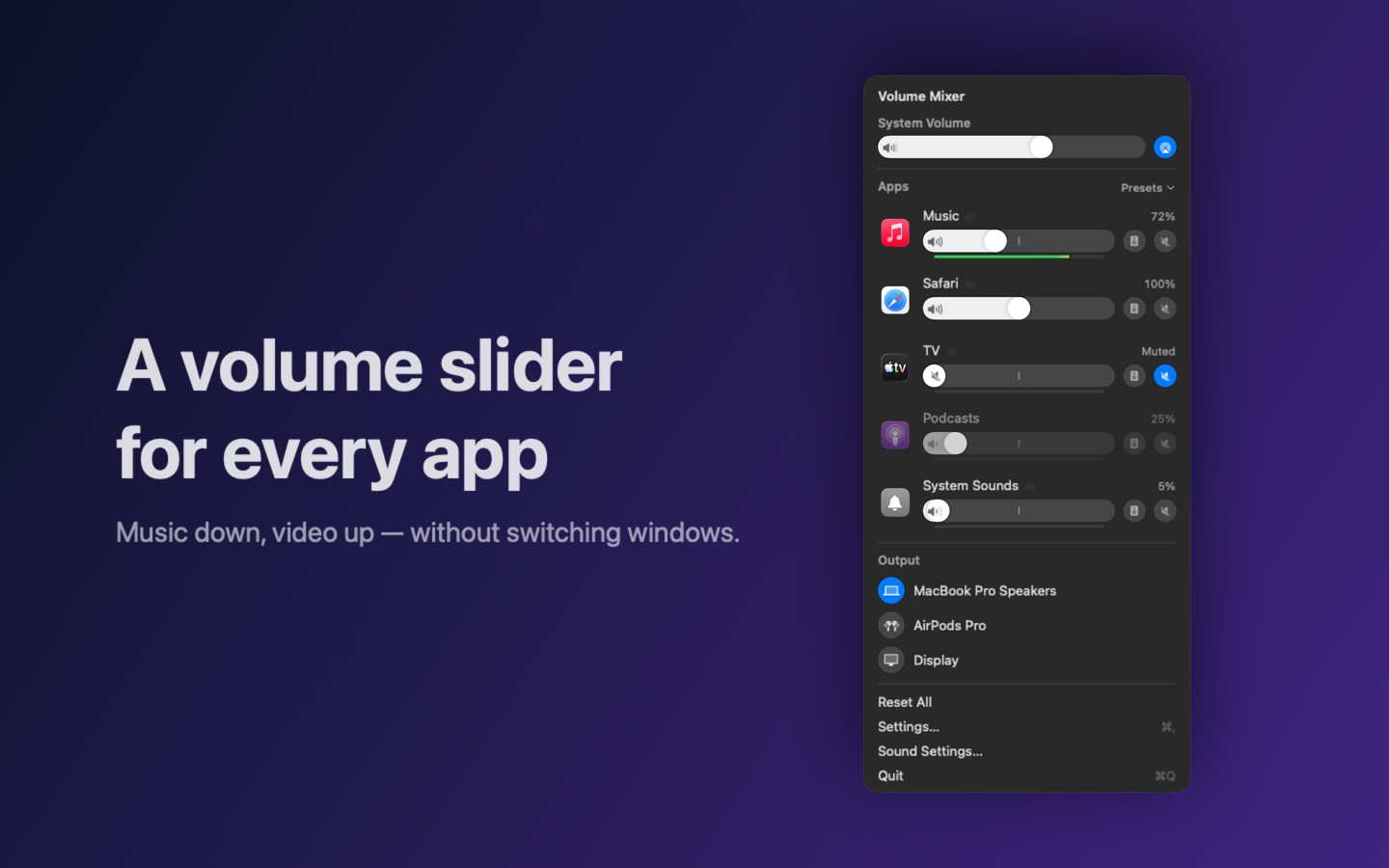
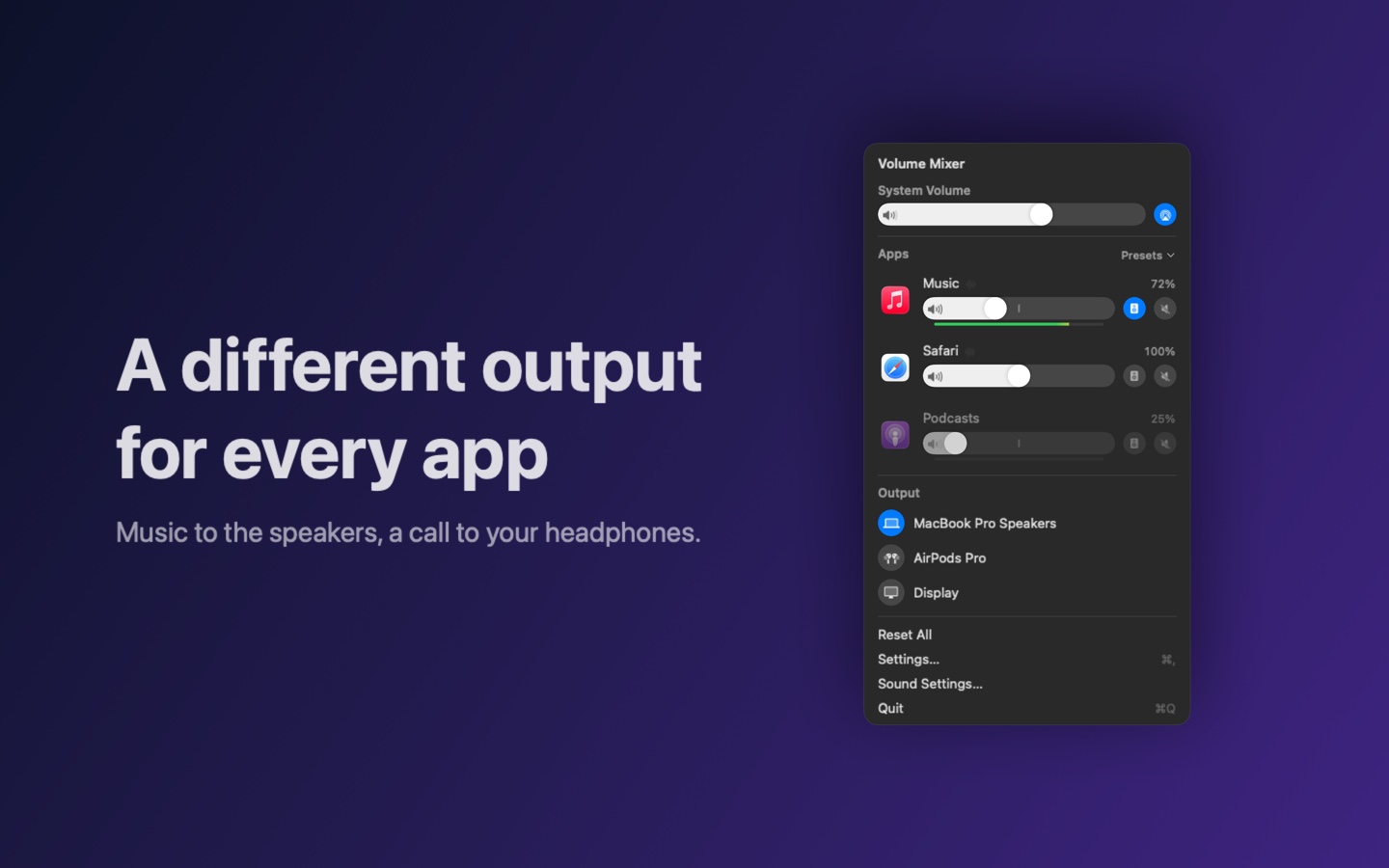
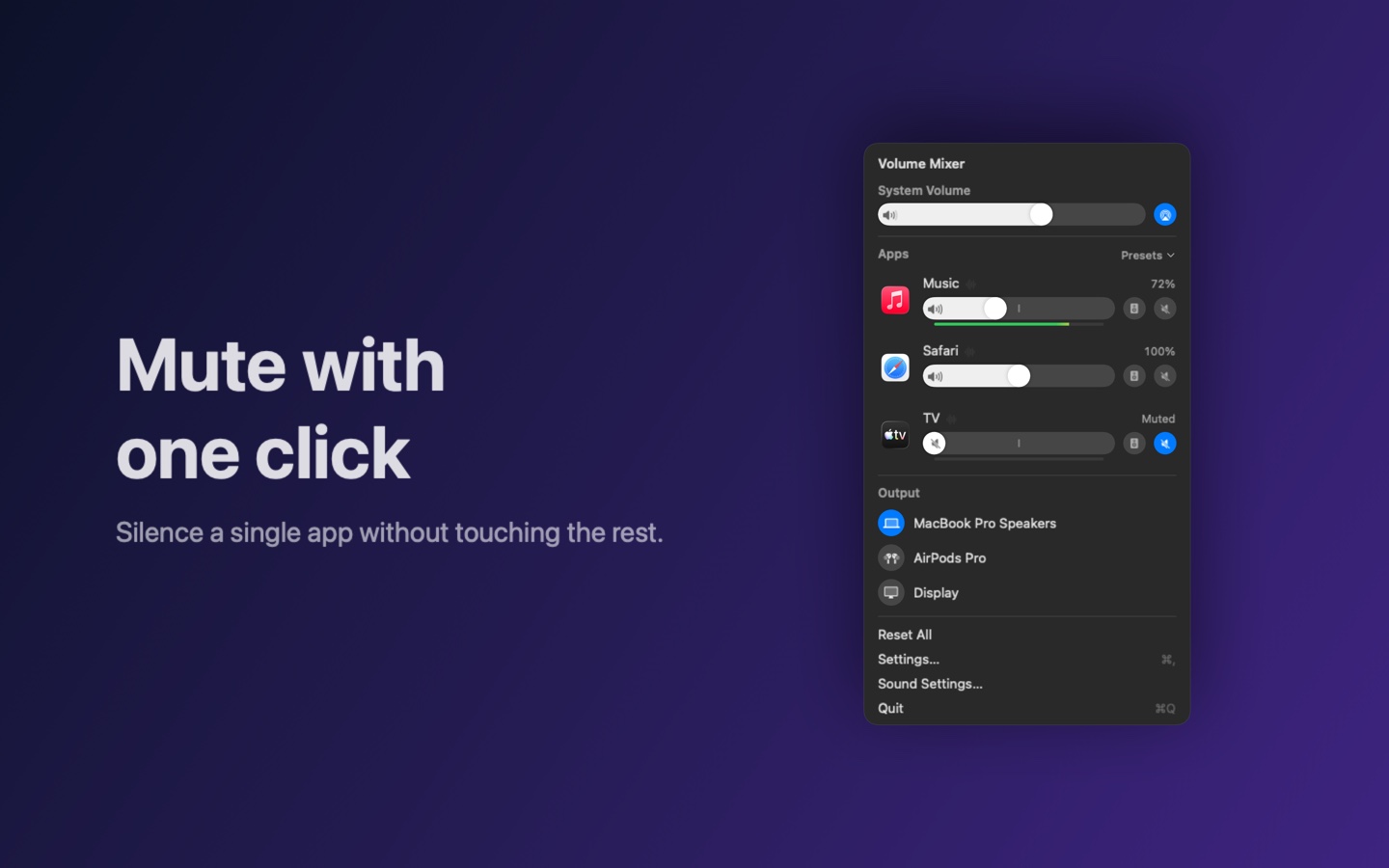
Ein Regler und eine Stummschalttaste für jede App, die gerade spielt. Andere Apps und die Systemlautstärke bleiben unverändert.
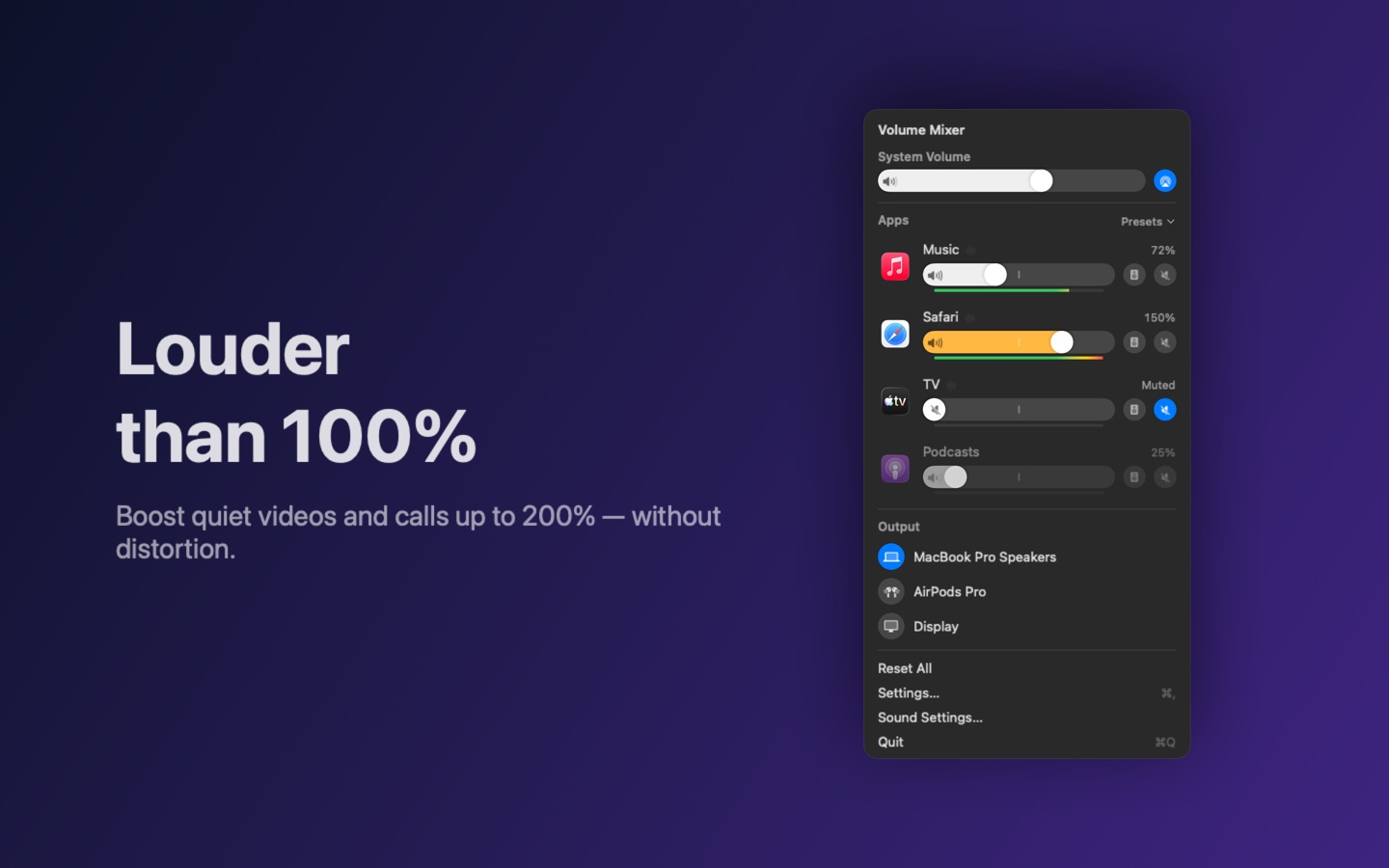
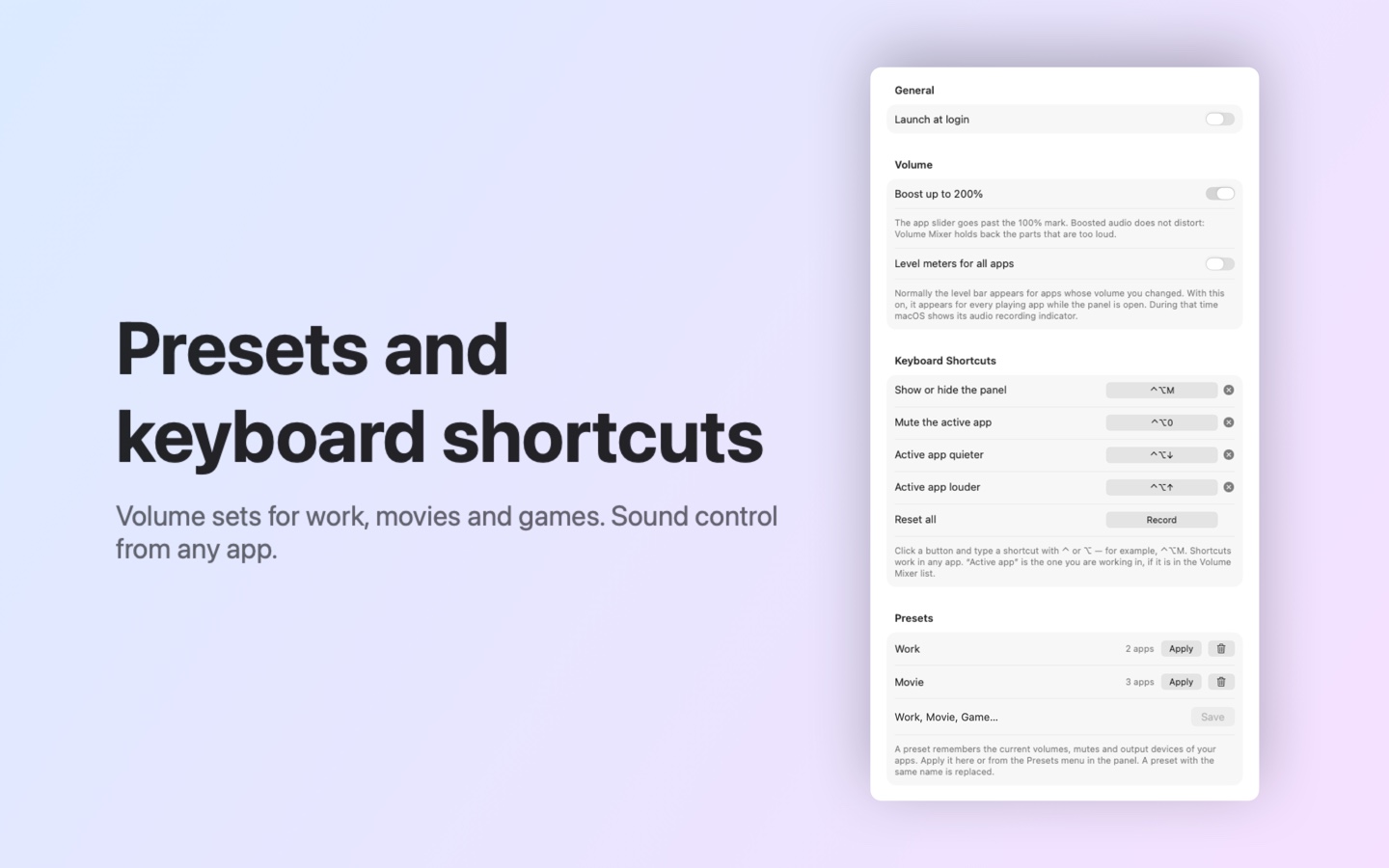
Ein leises Video oder einen Anruf bis auf 200 % verstärken. Ein Limiter verhindert Verzerrungen.
Musik im Kopfhörer, der Anruf über die Lautsprecher: Jede App kann ihr eigenes Ausgabegerät nutzen.
Lautstärken und Geräte als Set speichern – Arbeit, Film, Spiel – und mit einem Klick umschalten.
Die aktive App leiser, lauter oder stumm schalten, ohne das Fenster zu öffnen. Die Tasten wählen Sie selbst.
Ein Balken unter dem Regler zeigt, wie laut eine App spielt, deren Lautstärke Sie geändert haben. Für alle Apps lässt er sich in den Einstellungen einschalten.
Eine App beginnt zu spielen und erscheint; sie verstummt und verschwindet. Browser-Tabs und -Helfer werden unter einem Namen zusammengefasst.
Die Lautstärke des Mac und die Wahl von Lautsprechern, Kopfhörern oder Display befinden sich im selben Fenster.
Öffnet das Fenster mit einem Klick (macOS 26 oder neuer).
Volume Mixer kann sich bei der Anmeldung selbst öffnen: einschaltbar in den Einstellungen.
Gewählte Lautstärke und Ausgabegerät kehren zurück, wenn die App wieder spielt.
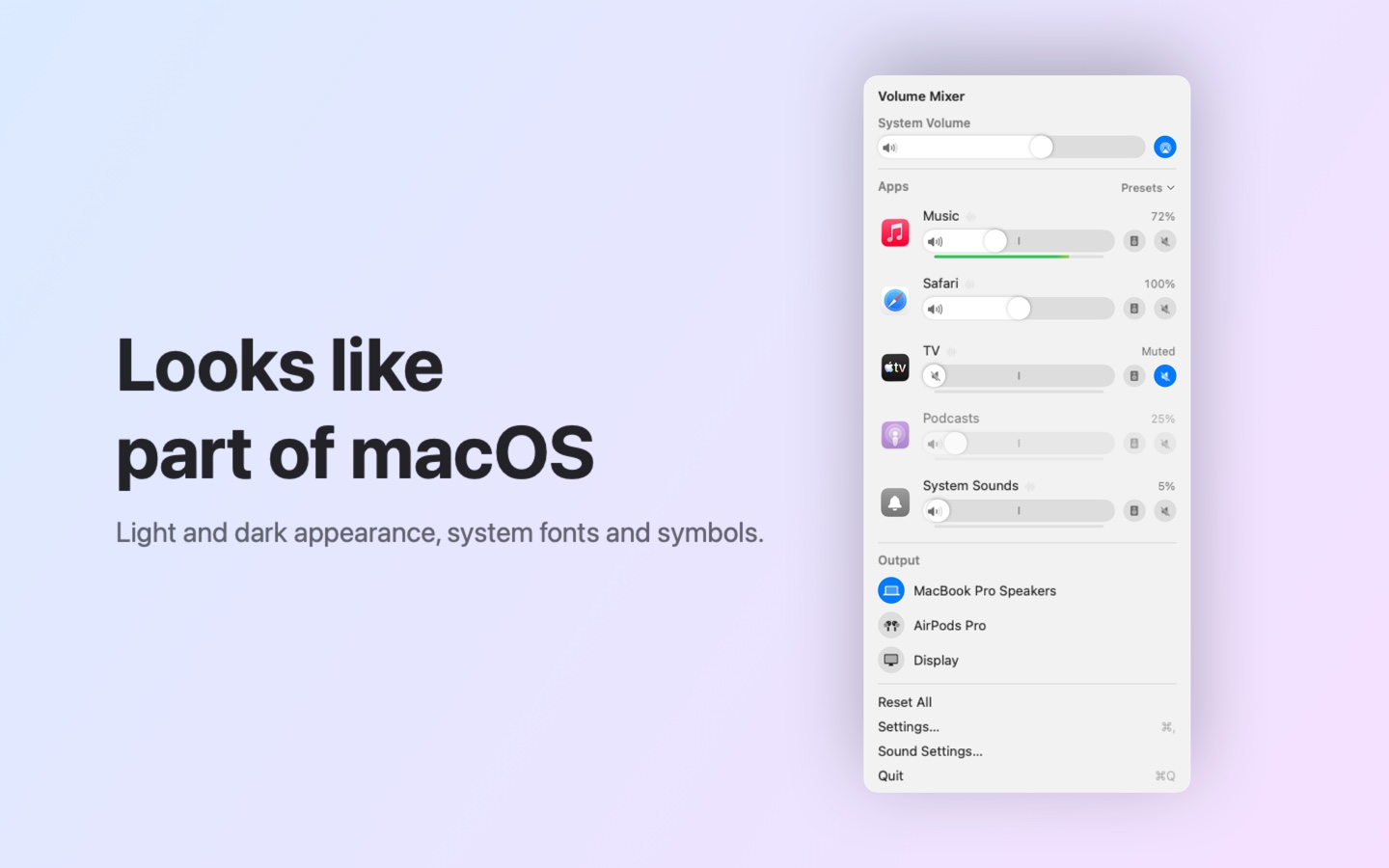
Helles und dunkles Erscheinungsbild, Systemschriften und -symbole, flüssige Animationen.
Einmalkauf, kein Abo.
Einmalkauf · dauerhaft
Öffnen Sie die App: In der Menüleiste erscheint ein Symbol mit drei Reglern.
Spielen Sie Musik oder ein Video ab – die App erscheint in der Liste.
Bewegen Sie einen Regler. Beim ersten Mal fragt macOS einmal nach der Berechtigung „Systemaudio-Aufnahme“ – erlauben Sie sie.
Nein. Der Ton wird laufend und nur auf Ihrem Mac verarbeitet: Er wird nicht aufgenommen, gespeichert oder irgendwohin gesendet.
Wird die Lautstärke einer App geändert oder hat sie ein eigenes Ausgabegerät, übergibt macOS ihren Ton an Volume Mixer und zeigt selbst eine Anzeige. Das ist vom System so vorgesehen. Ist „Level meters for all apps“ eingeschaltet, erscheint sie auch, solange das Fenster offen ist. Klicken Sie auf „Reset All“ oder beenden Sie Volume Mixer, dann verschwindet sie.
Aufgelistet werden nur Apps, die gerade Ton ausgeben. Nach einer Pause bleibt eine App noch einige Sekunden sichtbar.
Die Geräteliste zeigt, was macOS Apps anbietet. Zu AirPlay-Geräten wechseln Sie am besten im Systemmenü „Ton“.
macOS 14.2 oder neuer. Die Taste im Kontrollzentrum benötigt macOS 26 oder neuer.
Support — Iskra Volume Mixer · Datenschutzerklärung — Iskra Volume Mixer · Verkaufsbedingungen Iskra Volume Mixer
Ein Fenster in der Menüleiste und eine Berechtigung.